> 広告表記: 本記事には広告・アフィリエイトリンクが含まれています。
> 詳細は[広告掲載ポリシー](/advertising-policy/)をご確認ください。
「副業ブログを始めたいけど、何から手をつければいいか分からない」という方に向けた記事です。
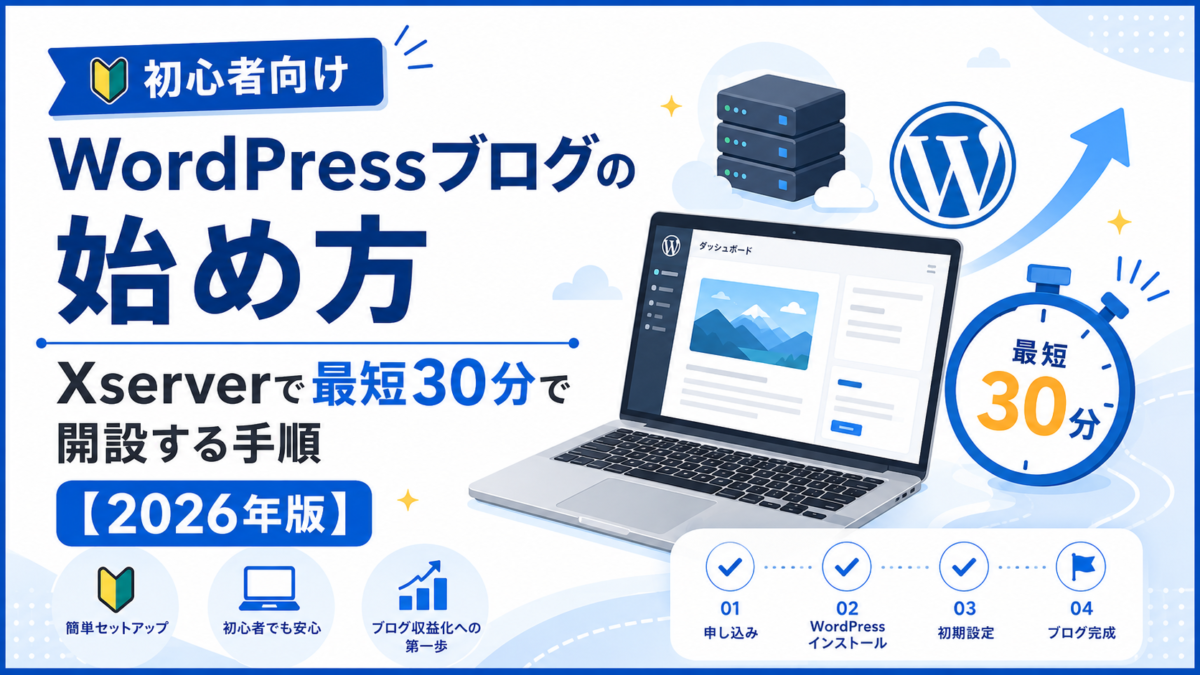
この記事では、レンタルサーバー「Xserver」を使ってWordPressブログを開設するまでの全手順を解説します。最初から最後まで読めば、ブログ初心者でも今日中に開設できます。
この記事で分かること:
– Xserverの申込みからWordPressインストールまでの手順
– ドメイン名の決め方と取得の流れ
– 開設後にすぐやるべき初期設定3つ
※本記事はXserverの公式情報をもとに解説しています。料金・仕様は変動する場合があるため、最新情報は公式サイトでご確認ください。
WordPressブログを始めるなら「Xserver」が選ばれる理由
副業ブログで収益を目指すなら、無料ブログではなく「独自ドメイン + レンタルサーバー + WordPress」の組み合わせが基本です。その中でもXserverが選ばれる理由を整理します。
副業ブログで重視すべきサーバーの条件3つ
副業ブログにとって重要なサーバーの条件は以下の3つです:
1. 安定性・速度: ページ表示が遅いとSEO評価が下がり、読者も離れる
2. WordPressとの相性: 簡単インストール機能があるか
3. サポート体制: 初心者でもトラブル対応できるか
Xserverが初心者に向いている理由
Xserverはこれらの条件をすべて満たしています:
– WordPress簡単インストール機能: 専門知識なしでWordPressが設置できる
– 国内シェアNo.1のサーバー会社(公式情報より): 多くの副業ブロガーが利用している実績
– 24時間対応のサポート: 困ったときにチャット・メールで相談できる
– 無料SSL: httpsでの運用がセットになっている
料金プランと選び方
Xserverには複数のプランがありますが、副業ブログの初期段階ではスタンダードプランで十分です。
| プラン | 月額目安 | ディスク容量 | 推奨用途 |
|---|---|---|---|
| スタンダード | 990円〜 | 300GB | 副業ブログ初期段階 ✓ |
| プレミアム | 1,980円〜 | 400GB | アクセスが増えてきたら |
| ビジネス | 3,980円〜 | 500GB | 複数サイト・法人利用 |
※価格は変動する場合があります。最新情報は公式サイトでご確認ください。
**【PR】Xserverの最新キャンペーンを確認する**


事前に準備するもの
開設作業を始める前に、以下を手元に用意してください。
必要なもの一覧
– [ ] 支払い方法: クレジットカード(PayPayやコンビニ払いも可だが、クレジットカードが最もスムーズ)
– [ ] メールアドレス: Xserverからの通知メールを受け取るアドレス(迷惑メール設定に注意)
– [ ] ドメイン名のアイデア: ブログのURLになる名前(例: my-ai-blog.com)
ドメイン名の決め方
ドメイン名はブログのURLになります。一度決めると変更が難しいので慎重に選びましょう。
決め方のポイント:
– 短くて覚えやすい(15文字以内が目安)
– ブログのテーマをイメージできる言葉を入れる
– 拡張子は.comが最も一般的。取得できなければ.netや.infoも可
– 個人名や本名は入れない(将来の変更リスクを避けるため)
例: 副業ブログなら side-job-lab.com や ai-blog-start.com など
Xserverの申込み手順
ステップ1:Xserver公式サイトにアクセスして申込む
Xserverの公式サイトにアクセスし、「お申し込み」ボタンを押します。
Xserver レンタルサーバの
「10日間無料お試し 新規お申込み」を選択してください。
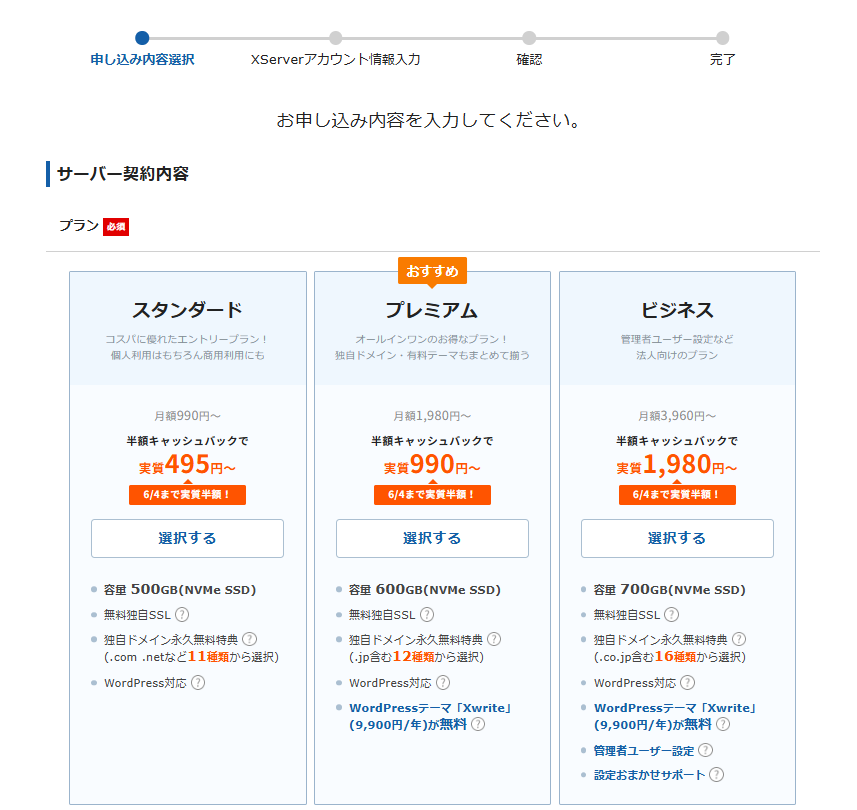
プランは スタンダード を選択します。
ステップ2:アカウント情報を入力する
申込みフォームに以下の情報を入力します:
– メールアドレス(後でXserverへのログインに使用)
– パスワード
– 登録区分(個人 / 法人)
– 名前・住所・電話番号
– お支払い方法の選択
つまずきポイント:
– クレジットカード払いが最もスムーズに進みます
– 住所は正確に入力してください(審査に使用されます)
ステップ3:メール認証と本人確認を完了させる
登録したメールアドレスに「【Xserver】会員登録確認」メールが届きます。
メール内の認証URLをクリックして、本人確認を完了させます。
つまずきポイント:
– メールが届かない場合は迷惑メールフォルダを確認してください
– 数分待っても届かない場合は、登録メールアドレスを間違えている可能性があります
WordPressを自動インストールする手順
ステップ4:Xserverパネルにログインする
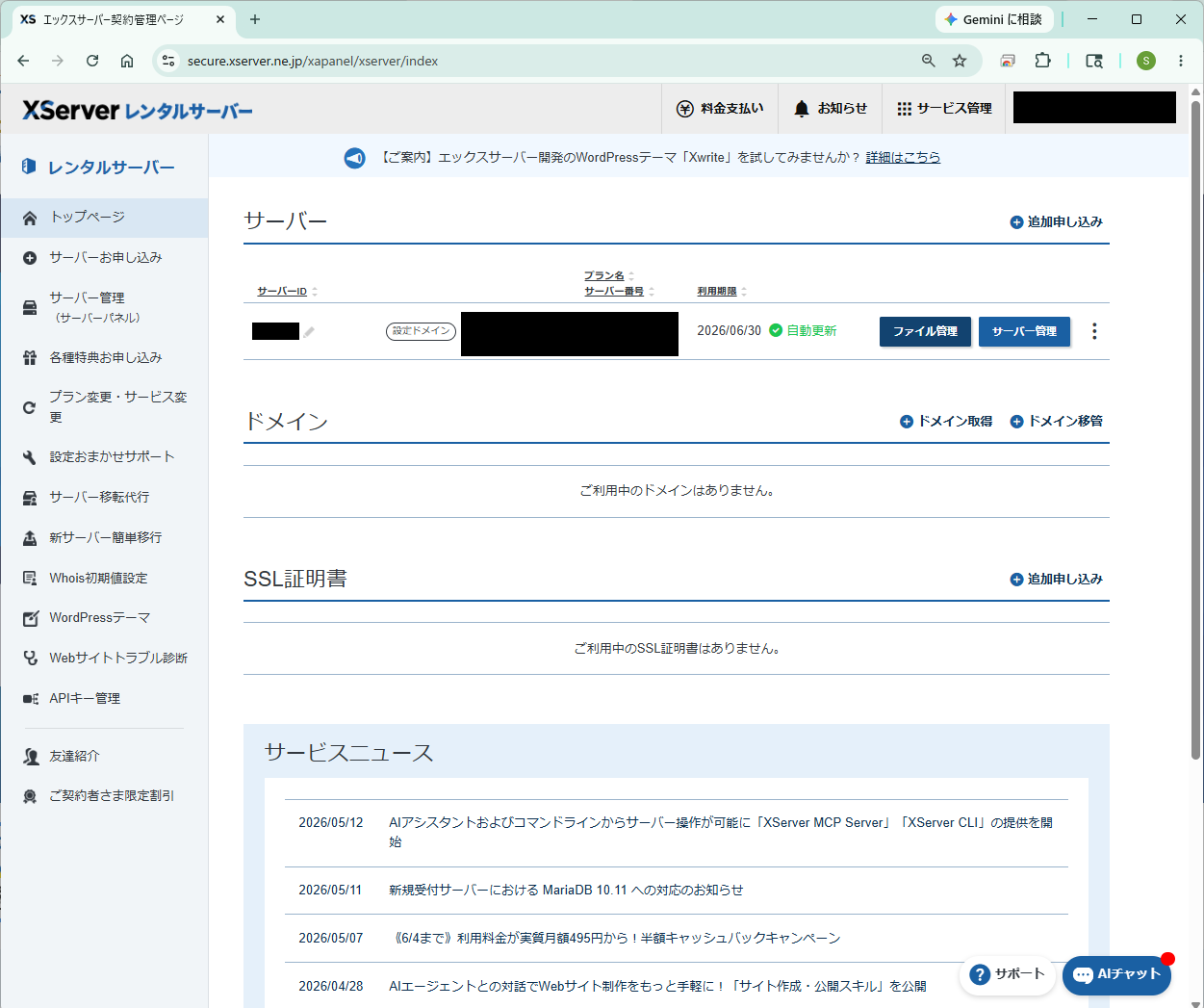
Xserverから届いた「サーバーアカウント設定完了のお知らせ」メールに、Xserverパネルへのログイン情報が記載されています。
メール内のURLからXserverパネルにアクセスし、ログインします。
ステップ5:独自ドメインを取得する
Xserverパネルの「ドメイン」→「ドメイン取得」から、希望のドメイン名を検索します。
手順:
1. 取得したいドメイン名を入力(例: my-blog-name)
2. 拡張子(.com/.net等)を選んで検索
3. 取得可能なドメインにチェックを入れて「取得する」を押す
注意点:
– 一度取得したドメインは変更できません
– .comの取得費用は年間1,000〜2,000円程度が目安(変動あり)
ステップ6:WordPressをインストールする
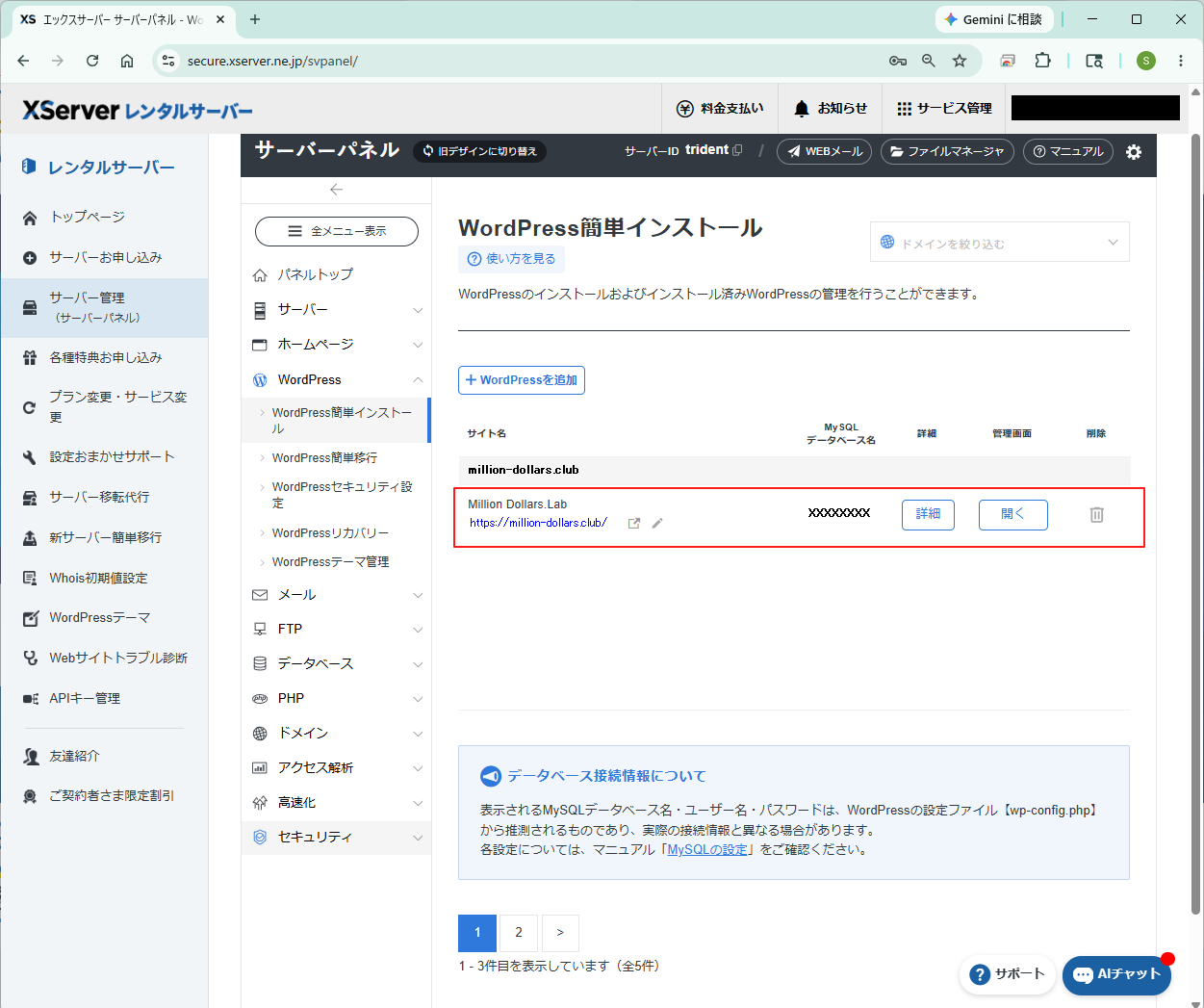
Xserverパネルの「WordPress」→「WordPress簡単インストール」を使います。
設定項目:
– サイトURL: 取得したドメインを選択
– ブログ名: ブログのタイトル(後で変更可)
– ユーザー名: WordPressのログインID(推測されにくいものにする)
– パスワード: 大文字・小文字・数字・記号を組み合わせた強いパスワード
– メールアドレス: 通知を受け取るアドレス
「インストールする」を押してしばらく待つと、WordPressのインストールが完了します。
つまずきポイント:
– URLは必ずhttps://で設定する(SSL自動有効化)
– ユーザー名に「admin」は使わない(セキュリティリスク)
開設後にすぐやるべき初期設定3つ
WordPressのインストールが完了したら、以下の3つを確認します。
1. SSL(https)の確認
ブラウザのアドレスバーに https://あなたのドメイン名 を入力して、鍵マークが表示されることを確認してください。
表示されない場合は、Xserverパネルから「SSL設定」を確認します。
2. パーマリンクの設定
WordPressにログインし、「設定」→「パーマリンク」から設定を変更します。
/%postname%/(投稿名)を選択して「変更を保存」を押します。
この設定は後から変更するとSEOに悪影響が出るため、最初に設定しておくことが重要です。
3. WordPressにログインできることを確認する
https://あなたのドメイン名/wp-admin/ にアクセスし、設定したユーザー名とパスワードでログインできることを確認します。
詳しい初期設定の手順はこちら → ブログ初心者が最初に入れるべき初期設定まとめ(準備中)
よくある質問
Q. Xserverの料金は月払いと年払いどちらが得ですか?
A. 年払いが約20〜30%お得です。副業ブログを1年続ける前提であれば年払いをおすすめします。ただし最初から長期契約せず、まず3か月で試してから延長する方法もあります。
Q. 無料のブログサービスではダメですか?
A. アフィリエイト目的には向きません。理由は3つ:独自ドメインが使えないためSEO上不利、広告が表示される、サービス終了のリスクがある。長期的に収益を目指すなら最初からWordPressを選ぶことをおすすめします。
Q. ドメインはXserver以外で取得してもいいですか?
A. 取得可能です。ムームードメインやお名前.comで取得したドメインもXserverに設定できます。ただしXserverで合わせると管理が1か所になって楽になります。
Q. WordPressが表示されるまでどれくらいかかりますか?
A. 手順通りに進めれば30分〜1時間程度で開設できます。ドメインのDNS反映に最大72時間かかる場合がありますが、多くの場合は数時間以内に表示されます。
まとめ
この記事では、XserverでWordPressブログを開設する手順を解説しました。
ポイントのまとめ:
– 副業ブログには「Xserver + 独自ドメイン + WordPress」の組み合わせが定番
– プランはスタンダードからスタートで十分
– 開設後はSSL確認・パーマリンク設定・ログイン確認の3つをすぐにやる
開設できたら、次は以下の記事に進んでください。
次に読む記事:
1. [ブログ初心者が最初に入れるべき初期設定まとめ](準備中)- WordPress開設直後にやること
2. [アフィリエイトASPおすすめ比較|初心者が登録すべきASP](準備中)- 収益化の仕組みを作る
※本リンクはアフィリエイトリンクです。
副業ブログ全体の始め方を見る → [副業ブログの始め方](/start/)