本記事には広告・プロモーション情報が含まれる場合があります。詳細は広告掲載ポリシーをご確認ください。
> 情報更新: 本記事は2026年6月時点の情報をもとに作成しています。Claudeの料金・モデル・機能は変更される場合があります。最新情報は公式サイトでご確認ください。
以前の記事「ChatGPTとClaudeの違い|ブログ運営ではどちらが使いやすいか」では、当サイト(Million Dollars Lab)が「構成案作成・本文執筆はClaudeをメインに使っている」とお伝えしました。
この記事では、その続きとして「実際にどういう手順で、どんなプロンプトを使ってClaudeに記事を作らせているのか」を、工程ごとに具体的に公開します。構成案作成・本文執筆・ファクトチェック・リライトの4工程に分けて、コピペしてすぐ試せる形でプロンプト例を紹介するので、ご自身のブログ運営にも応用してみてください。
Claudeとは|記事制作で使う前に知っておきたいこと
Claudeの基本
Claudeは、アメリカのAnthropic社が開発した対話型AIです。長い文章のやり取りに強く、指示された条件やルールを忠実に守って出力する傾向があるのが特徴です。ブログ記事のように「構成・文字数・トーン・禁止表現」など複数の条件を同時に満たす必要がある作業との相性が良いツールです。
無料版とClaude Pro(有料版)の違い(簡潔に)
Claudeには無料プランと有料プラン(Claude Pro、月額$20前後。地域・税金・請求方法により異なる場合があります)があります。無料プランでも記事制作のプロンプトは使えますが、利用量に上限が設けられているため、毎日複数記事を作る場合は有料プランのほうが現実的です。(2026年6月時点の情報です。料金やプラン内容は変更される場合があるため、最新情報はAnthropic公式サイトでご確認ください)
料金プランやChatGPTとの詳しい比較は、「ChatGPTとClaudeの違い|ブログ運営ではどちらが使いやすいか」で解説しているので、そちらをご確認ください。本記事では「記事制作でどう使うか」に絞って紹介します。
Claudeがブログ記事制作に向いている理由
以下は、当サイトでClaudeを使って記事制作を行う中で感じている特徴です。出力の傾向はClaudeのバージョンや利用環境によって変わる可能性があるため、一つの参考としてご覧ください。
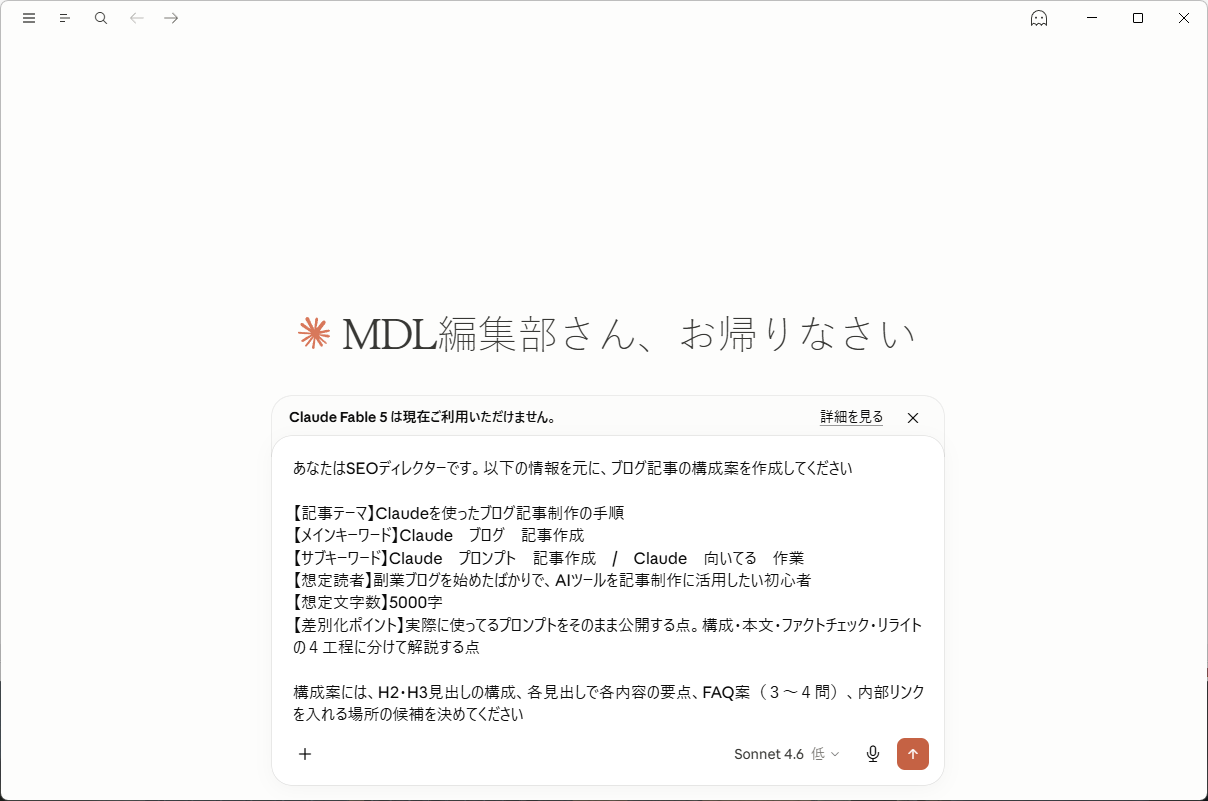
▲ Claudeに記事制作の指示を出している画面(2026年6月撮影・Claude Sonnet 4.6使用)
長文を一度に書かせやすい
Claudeは長いテキストのやり取りに強く、4,000〜6,000字程度の記事本文でも、一度の指示でまとめて出力させやすい傾向があります(あくまで目安であり、構成の複雑さや指示の量によって変わります)。途中で指示が抜け落ちたり、文章の途中で構成が崩れたりすることが比較的少ない印象です。
文章のルール・トーン指定に忠実
「この表現は使わない」「読者に語りかけるような文体にする」といった細かいルールを渡すと、それを守って出力してくれる傾向があります。媒体ごとの文体やルールを覚えさせるような使い方に向いています。
構成案〜本文〜チェックまで一貫して頼める
構成案作成・本文執筆・ファクトチェック・リライトという記事制作の一連の工程を、同じツール(Claude)で一貫して進められます。次の章から、この4工程それぞれで実際に使っているプロンプトを紹介します。
STEP1|構成案作成のプロンプト
構成案作成で渡す情報
構成案を作ってもらう際は、次の情報をできるだけ具体的に渡すようにしています。
- 記事テーマ・メインキーワード・サブキーワード
- 想定読者(検索意図)
- 想定文字数
- 競合記事にない差別化ポイント(事前に競合分析した内容)
実際に使っているプロンプト例
あなたはSEOディレクターです。以下の情報をもとに、ブログ記事の構成案を作成してください。
【記事テーマ】(テーマを記入)
【メインキーワード】(メインKWを記入)
【サブキーワード】(サブKWを記入)
【想定読者】(どんな人が検索しているか)
【想定文字数】(文字数を記入)
【差別化ポイント】(競合記事にない要素を記入)構成案には、H2・H3見出しの構成、各見出しで書く内容の要点、FAQ案(3〜4問)、内部リンクを入れる場所の候補を含めてください。
このプロンプトのポイントは「差別化ポイント」を必ず入れることです。競合分析の結果を一言でも添えるだけで、構成案の質が大きく変わります。構成案作成のプロンプトについては、「ChatGPTでブログ記事構成を作る方法」でも近い考え方を紹介しています。ChatGPTでも考え方自体は流用できますが、当サイトでは長文の指示でも条件を守りやすいClaudeをメインに使っています。
STEP2|本文執筆のプロンプト
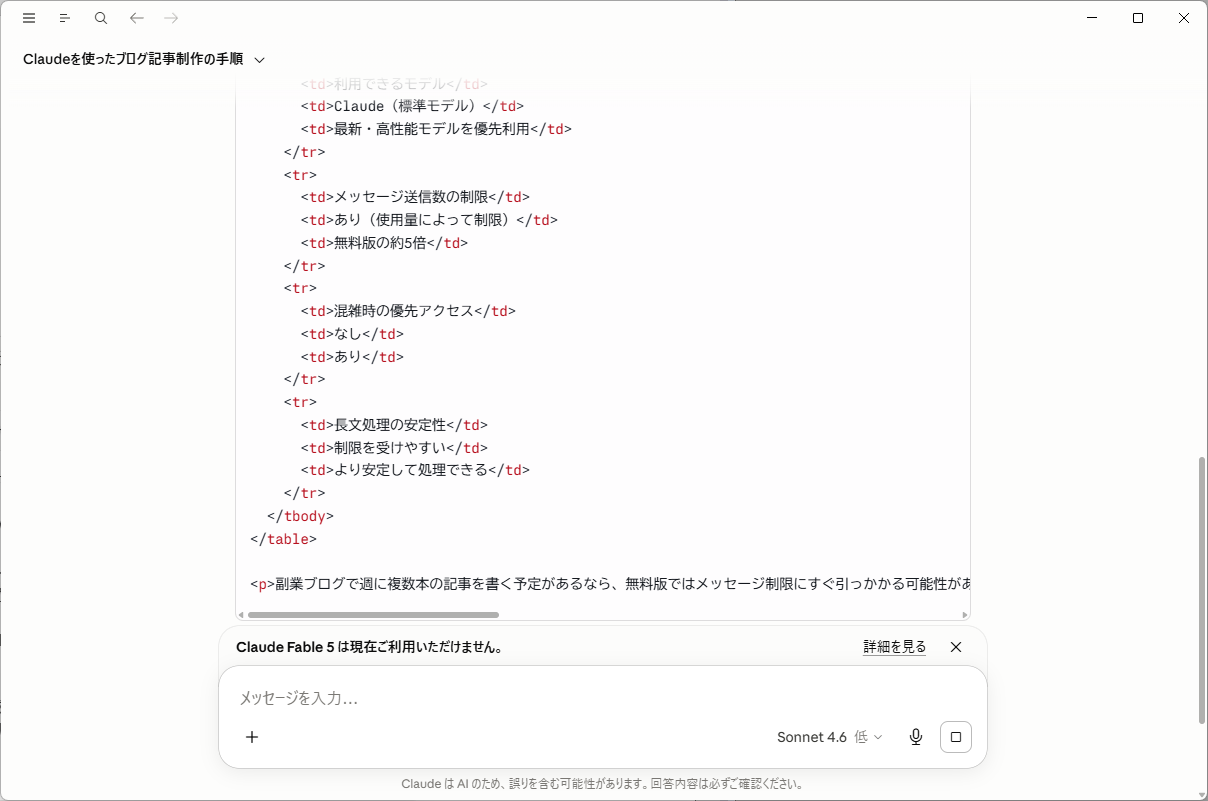
▲ Claudeが長文のHTML本文を出力している画面(2026年6月撮影・Claude Sonnet 4.6使用)
構成案をそのまま渡して書かせる
STEP1で作った構成案をそのまま貼り付けて、本文執筆を依頼します。このとき、構成案だけでなく「文体・トーンのルール」「禁止表現」も一緒に渡すのがポイントです。
禁止表現・トーンのルールを渡す
当サイトでは「絶対」「必ず成果が出る」「これ一択」といった断定的・誇張的な表現を禁止表現としてリスト化し、毎回プロンプトに含めています。これにより、出力された文章をそのまま使える可能性が高くなり、修正の手間が減ります。
実際に使っているプロンプト例
以下の構成案に沿って、ブログ記事の本文をHTML形式(見出しはh2・h3タグ、表はtableタグ)で執筆してください。
【構成案】
(STEP1で作成した構成案を貼り付け)【文体・トーンのルール】
・読者に語りかけるような、親しみやすい文体にする
・1つの段落は3〜4文程度にまとめる
・結論を先に伝えてから説明を加える【禁止表現】
「絶対」「必ず成果が出る」「これ一択」「放置するだけで稼げる」など、断定的・誇張的な表現は使わない
このプロンプトを使うと、4,000字以上の記事でも一度の指示でまとめて出力されることが多く、見出しの抜け落ちや構成の崩れが比較的少ないと感じています。
STEP3|ファクトチェックのプロンプト
書いた記事のファクトチェックを依頼する
本文ができたら、内容に誤りや古い情報、断定的すぎる表現が含まれていないかをチェックしてもらいます。ただし、Claude単体のファクトチェックだけでは誤情報や情報の古さを見逃す可能性があるため、料金・仕様など重要な情報については公式サイトなどの一次情報と必ず照合するようにしています。
実際に使っているプロンプト例(ファクトチェック)
以下の記事本文をファクトチェックしてください。
【チェック項目】
・事実と異なる記述、古くなっている可能性がある情報
・断定的すぎる表現、誇張表現
・論理が飛躍している箇所
・実際に使っていないサービスを「使った」と書いている箇所【記事本文】
(本文を貼り付け)指摘事項を一覧で示し、それぞれに修正案も提示してください。
STEP4|リライトのプロンプト
読みやすさ・トーンのリライトを依頼する
ファクトチェックの指摘を反映した後、読みやすさの観点でリライトを依頼することもあります。
以下の文章を、ブログ初心者の読者に向けて、より自然で読みやすい文章にリライトしてください。硬い表現や同じ言い回しの繰り返しを避け、結論を先に伝える構成にしてください。内容や事実関係は変更しないでください。
Claudeは「指摘が具体的で丁寧」な傾向があり、修正案までセットで返してくれることが多いため、人間が確認・修正する際の作業時間を短縮できます。ただし、最終的な事実確認や公開判断は必ず人間が行っています。
つまずきやすいポイントと調整のコツ
構成案だけ渡すと文章が硬くなりやすい
本文執筆を依頼する際、構成案だけを渡すと、情報としては正確でも、説明書のような硬い印象の文章になりやすい傾向があります。「読者に語りかけるような文体にする」「結論を先に伝える」といったトーンのルールを明示的に加えると、自然な読み物に近い文章になりやすくなります。
全工程を一度に依頼すると、チェックが浅くなりやすい
「構成案作成・本文執筆・ファクトチェックを全部まとめて一度に」と依頼すると、ファクトチェックの指摘が浅くなりやすい傾向があります。工程ごとに分けて、それぞれ個別に依頼すると、各工程の出力の精度が上がりやすくなります。
調整のポイント
このように、「文体・禁止表現のルールを毎回明示すること」「工程を分けて依頼すること」の2点を意識すると、Claudeの出力をそのまま活かしやすくなります。最初から完璧なプロンプトを目指すのではなく、出力結果を見ながら指示を調整していくのがおすすめです。
Claudeが向いている作業・向いていない作業まとめ
下表の◎・△・✗は、ブログ記事制作における作業適性を表す共通の基準です。◎は「Claudeに任せやすく、当サイトでも積極的に活用している」、△は「対応できる場合もあるが、他の方法と併用したほうが安心」、✗は「Claude単体では完結せず、他のツールが必要」を意味します。機能や料金に関する記載は2026年6月時点で確認したものです。Claudeはバージョンアップにより機能が追加・変更されることがあるため、最新情報はAnthropic公式サイトでご確認ください。
向いている作業
| 作業 | 向き不向き | 補足 |
|---|---|---|
| 構成案作成 | ◎ | KW・検索意図・差別化ポイントを渡せば精度の高い構成を返しやすい |
| 本文執筆(長文) | ◎ | 4,000字以上でも一度の指示でまとめて出力しやすい |
| ファクトチェック | ◎ | 誤記・古い情報・誇張表現の一次チェックと修正案の提示まで任せやすい(料金・仕様など重要な情報は、最終確認として一次情報との照合を前提に活用。公式情報確認の代替にはなりません) |
| リライト・トーン調整 | ◎ | 文体ルールを渡すと忠実に従って出力する傾向がある |
向いていない・注意が必要な作業
| 作業 | 向き不向き | 補足 |
|---|---|---|
| 最新情報のウェブ検索 | △ | ウェブ検索機能が利用できる場合もありますが、検索結果の正確性は記事ごとに変わるため、料金・ニュースなど重要な情報は公式サイトなどの一次情報と照合するのが安全 |
| 画像生成 | △〜✗ | 画像を直接生成する機能は備えていません(画像の読み込み・内容の説明には対応)。記事のアイキャッチ画像などを作る場合は、Canvaなど画像生成・編集に対応したツールと組み合わせるのがおすすめです(Canvaでアイキャッチを作る手順を参照)。機能は2026年6月時点の情報のため、最新情報はAnthropic公式サイトでご確認ください |
よくある質問
Q. Claudeの無料版でも記事制作プロンプトは使えますか?
A. 使えます。ただし無料プランには利用量の上限が設けられており、長文・頻回の利用では途中で制限に達する場合があります。毎日複数の本文執筆を行う場合は、有料プラン(Claude Pro)のほうが現実的です。
Q. プロンプトはそのままコピペして使っても大丈夫ですか?
A. プロンプトの構成自体はそのまま使えますが、「(テーマを記入)」「(メインKWを記入)」のようなプレースホルダー部分は、ご自身のブログの情報に置き換えて使ってください。
Q. ChatGPTでも同じプロンプトは使えますか?
A. プロンプトの考え方自体はChatGPTでも流用できます。ただし出力の傾向に違いがあるため、詳しくは「ChatGPTとClaudeの違い|ブログ運営ではどちらが使いやすいか」をご確認ください。
Q. Claudeで書いた記事をそのまま公開してもよいですか?
A. おすすめしません。AIが出力した文章には、事実誤認や不自然な表現が含まれることがあります。本記事で紹介したファクトチェック・リライトの工程を経た上で、最終的には人間が内容を確認してから公開することをおすすめします。
まとめ
Claudeを使ったブログ記事制作の手順を、構成案作成・本文執筆・ファクトチェック・リライトの4工程に分けて、実際に使っているプロンプトとともに紹介しました。
- Claudeは「長文を一度に書かせる」「ルール・トーンを細かく指定する」といった用途に向いています
- 記事制作の4工程を分けて依頼することで、各工程の出力の精度が上がります
- 最新情報の検索結果は一次情報との照合が必要で、本記事作成時点では画像を直接生成する機能も備えていないため、他の方法・ツールと組み合わせる必要があります
- AIの出力はそのまま公開せず、人間による確認・修正を経ることが大切です
本記事で紹介したプロンプトは、そのままコピペしてご自身のブログ運営に試していただける形にしています。まずは1つの記事の構成案作成から、試してみてください。
Claudeを無料で試してみよう
Claudeは無料プランから利用を始められます。まずは構成案作成のプロンプトから試してみてください。
※本リンクは公式サイトへの直リンクです。(ASP案件取得後にアフィリエイトリンクに変更予定)