> 広告表記: 本記事には広告・アフィリエイトリンクが含まれている場合があります。
> 詳細は[広告掲載ポリシー](/ad-policy/)をご確認ください。
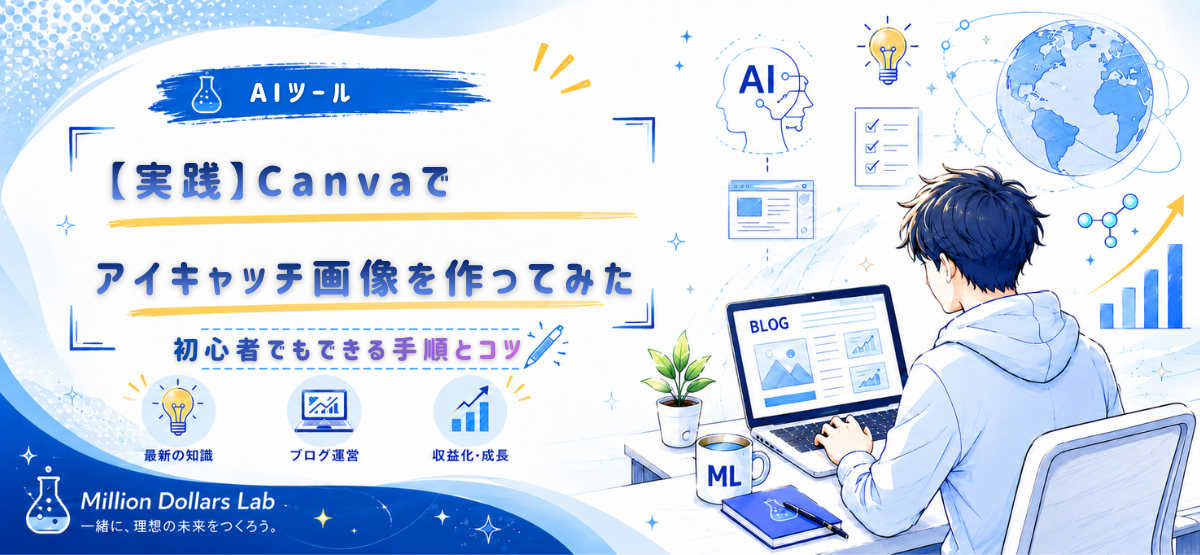
ブログ記事を書いていると、必ず立ちはだかるのが「アイキャッチ画像、どうやって作ろう」という壁です。デザインの経験がないと、何から手をつければいいのか分かりにくいものです。
このサイト(Million Dollars Lab)は、AI×ブログ運営の実践記録メディアです。これまでアイキャッチ画像はChatGPTの画像生成だけで作っていましたが、今回は「ChatGPTで画像素材を作り、Canvaで仕上げる」という組み合わせを試してみました。実際に1枚作成してみて分かった手順と、判断のポイントをそのまま記録します。
この記事では、ChatGPTで作った画像素材をCanvaに取り込んでアイキャッチに仕上げる手順を、実際の画面とともに解説します。「なぜこの構成・配色を選んだか」という判断軸も合わせて紹介するので、ご自身のブログに応用する際の参考にしてください。
なぜ「ChatGPT × Canva」の組み合わせを試すことにしたか
これまではChatGPT(AI画像生成)だけで作っていた
これまでアイキャッチ画像は、ChatGPTの画像生成機能だけで作成していました。プロンプトを工夫すれば雰囲気のある画像を作れる一方で、次のような点が気になっていました。
- 画像内に正確な文字を入れるのが難しい
- サイズやレイアウトを記事ごとに統一しにくい
- 文字を入れ直すたびに、画像をゼロから生成し直すことになる
Canvaを組み合わせることにした理由
そこで今回試したのが、「画像素材づくりはChatGPT」「文字入れ・サイズ統一・仕上げはCanva」という役割分担です。ChatGPTで作った画像をCanvaの白紙キャンバスに配置し、その上から文字を重ねることで、ChatGPT単独では難しかった「正確な文字入れ」と「サイズ・レイアウトの統一」を両立できるのではないかと考えました。
つまり「文章も画像素材もAI(ChatGPT)、最終的な仕上げ・量産はCanva」という形で記事制作フローを組み立てる、という位置づけです。詳しい記事の構成づくりは、以下の記事でも紹介しています。
Canvaとは|無料・有料プランの違い
Canvaは、ブラウザ上でデザインができる無料〜有料のデザインツールです。豊富なテンプレートが用意されており、画像の差し替えや文字入れをドラッグ操作で進められます。
| プラン | 主な特徴 |
|---|---|
| 無料プラン | 基本的なテンプレート・素材・編集機能を利用可能。アイキャッチ作成には十分な機能が揃っている |
| Canva Pro(有料) | プレミアム素材・テンプレートの追加、背景透過などの拡張機能が利用できる |
※プランの内容・料金は変更される場合があります。最新情報はCanva公式サイトでご確認ください。
結論から言うと、アイキャッチ画像を作るだけなら、まずは無料プランで十分です。実際に今回作成した画像も、無料プランの範囲内の機能(白紙キャンバスへの画像配置・テキスト入力)だけで作成できました。物足りなさを感じてから有料プランを検討しても遅くありません。
アイキャッチ画像のサイズ・比率を決める
Canvaでデザインを始める前に、まず「どのサイズで作るか」を決めておく必要があります。WordPressのテーマによって推奨サイズは異なりますが、一般的には以下のサイズがよく使われます。
| 用途 | 推奨サイズ(横×縦) | 比率 |
|---|---|---|
| WordPressアイキャッチ画像(一般的な例) | 1200×630px | 横長(約1.91:1) |
| SNSシェア用画像(OGP) | 1200×630px | 横長(約1.91:1) |
このサイズはSNSでシェアされた際の表示にも対応しているため、ブログ用とSNS用を兼用しやすいというメリットがあります。お使いのテーマで推奨サイズが指定されている場合は、そちらに合わせるようにしましょう。
Canvaでは、デザイン作成時に「カスタムサイズ」を選択し、横幅と縦幅を直接入力することでこのサイズを指定できます。
画像の構成を決める|ChatGPTの画像をCanvaの白紙キャンバスに配置
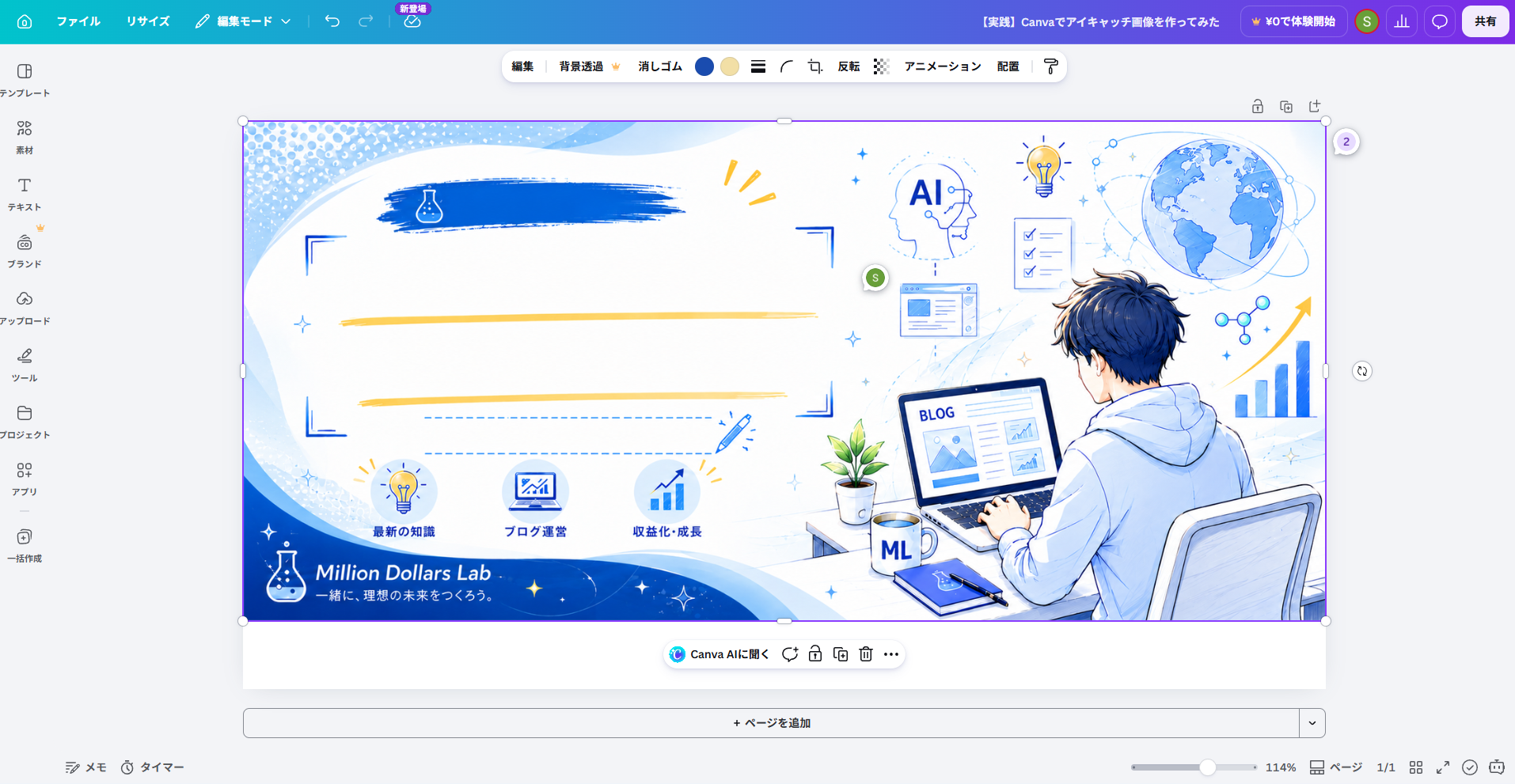
Canvaには大量のテンプレートが用意されていますが、今回は既成のテンプレートを使わず、「白紙のキャンバスにChatGPTで作った画像を配置し、その上に文字を重ねる」という構成にしました。理由は次の3点です。
- テンプレートのレイアウトに縛られず、画像と文字のバランスを自由に調整できる:既成テンプレートだと画像の比率や配置が決まっているため、ChatGPTで生成した画像をうまく収められないことがありました
- ChatGPTで生成した画像の雰囲気をそのまま活かせる:テンプレートの装飾と組み合わせるより、画像そのものを主役にした方が、サイトの世界観(AI×副業×実践記録)に合うと感じました
- 同じ構成を次回以降も使い回せる:「白紙キャンバス+画像+文字」という型を一度決めてしまえば、画像素材と文字を差し替えるだけで量産しやすくなります
ChatGPTで画像素材を作るときに意識したこと
Canvaに取り込む前提で、ChatGPTには「文字を入れる前提のシンプルな構図にすること」「サイトの雰囲気に合う配色・テイストにすること」「画像内に文字を入れないこと」をプロンプトで指定しました。最後の「文字を入れない」という指定がポイントで、これを忘れると、ChatGPT側で入った文字とCanva側で入れる文字が二重になってしまいます。
テンプレートを探す手間がなくなる一方で、「Canvaでどう仕上げるか」を逆算して画像を生成する必要がある、というのが今回の発見でした。
配色・フォント・文字入れの手順
配色を決めた理由
配色は、サイトのメインカラーに近いトーンを選びました。記事ごとに色がバラバラだと、サイト全体としての統一感が崩れてしまうためです。今後も同じ配色をベースに作成していく予定です。
フォント選びのポイント
フォントは、画面の小さいスマートフォンでも読みやすい、太めでシンプルな書体を選びました。装飾的なフォントは雰囲気が出る一方で、視認性が下がりやすいため、「読みやすさ」を優先しています。
文字入れの手順
Canvaでは、画面左の「テキスト」メニューからテキストボックスを追加し、配置した画像の上にドラッグするだけで文字を重ねられます。フォントサイズ・太さ・色も、選択したテキストボックスの上部に表示されるメニューから調整できます。
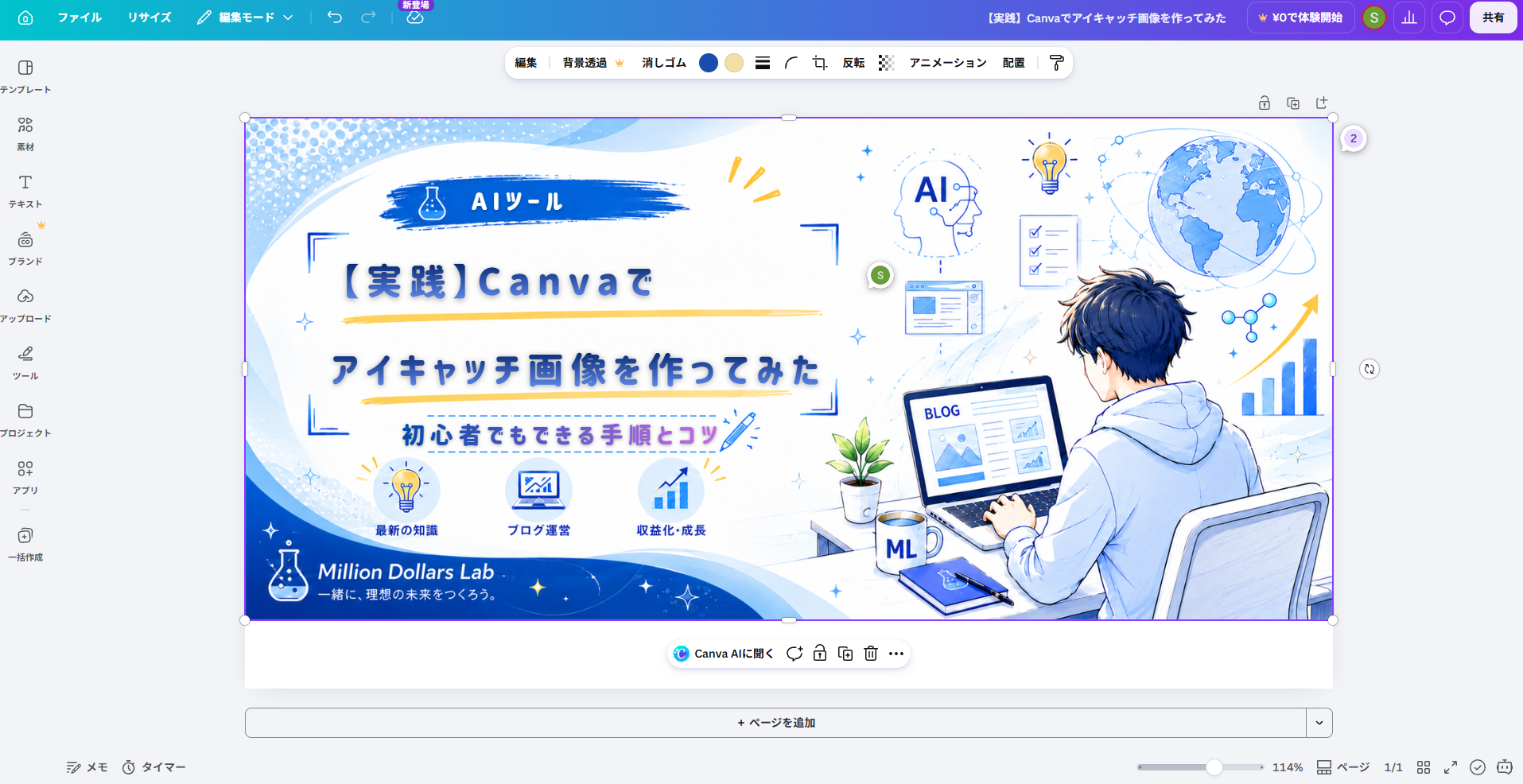
操作自体は数クリックで完結するため、デザインソフトに慣れていない方でも迷いにくい設計になっていると感じました。
完成した画像をWordPressに設定する
画像が完成したら、Canva画面右上の「ダウンロード」からPNGまたはJPG形式で書き出します。あとはWordPressの記事編集画面にある「アイキャッチ画像」欄から、ダウンロードした画像をアップロードするだけです。
WordPressの基本設定がまだの方は、以下の記事で初期設定の手順をまとめていますので参考にしてください。
実際にやってみてわかった時短のコツ
レイアウトを保存して使い回す
一度作成した「白紙キャンバス+画像+文字」のレイアウトは、Canva上に保存しておくことで、次回以降はChatGPTで作った新しい画像とタイトル文字を差し替えるだけでアイキャッチを作成できます。配色やフォント、文字の配置を毎回選び直す必要がなくなるため、大幅な時短につながります。
1枚あたりの制作時間の目安
実際に計測したところ、ChatGPTでの画像生成からCanvaでの仕上げまで、1枚あたり約10分でした。レイアウトを保存して使い回す前提であれば、2回目以降はさらに短縮できる見込みです。副業として継続的にブログを書いていくうえで、こうした「型を作って使い回す」という考え方は、画像制作に限らず役立つはずです。
Canvaの商用利用・著作権について
Canvaで作成した画像をブログに掲載する場合、利用している素材やテンプレートが商用利用可能な範囲かどうかを確認しておく必要があります。Canvaの利用規約では、プランや素材の種類によって利用条件が異なる場合があります。
誤った認識のまま使用するとトラブルにつながる可能性があるため、ご自身で利用される際は、必ずCanva公式の利用規約・ライセンス情報を確認したうえでご利用ください。
よくある質問(FAQ)
Q1. Canvaは無料でもアイキャッチ作成に十分使えますか?
A. はい。今回作成した画像も無料プランの範囲内で作成できました。まずは無料プランで試し、物足りなさを感じてから有料プランを検討する流れがおすすめです。
Q2. Canvaで作った画像は商用利用できますか?
A. 利用する素材やテンプレートによって条件が異なります。必ずCanva公式の利用規約・ライセンス情報を確認してからご利用ください。
Q3. 毎回ゼロから構成を考えるのが大変です。時短方法はありますか?
A. 一度作成した「白紙キャンバス+画像+文字」のレイアウトを保存しておき、画像と文字だけを差し替えて使い回す方法がおすすめです。配色やフォント、文字の配置を毎回選び直す手間がなくなります。
Q4. ChatGPTなどのAI画像生成とCanva、どちらを使えばいいですか?
A. 「どちらか一方」ではなく、組み合わせるのがおすすめです。今回試したように、画像素材の生成はChatGPT、文字入れ・サイズ統一・仕上げはCanvaと役割を分けることで、AI画像生成だけでは難しかった「正確な文字入れ」と「量産のしやすさ」を補えると感じました。
まとめ|「ChatGPTで素材、Canvaで仕上げ」ならアイキャッチも仕組み化できる
今回、「ChatGPTで画像素材を作り、Canvaで仕上げる」という組み合わせを試してみたことで、「正確な文字入れ・サイズ統一・量産のしやすさ」という点で、ブログ運営との相性の良さを感じました。
大切なのは「かっこいいデザインを作ること」よりも、「自分のブログで繰り返し使える型を作ること」です。一度フォーマットを決めてしまえば、その後の作業はぐっと楽になります。
これから記事を増やしていく中で、アイキャッチ画像の制作もひとつの「仕組み」として育てていきたいと思います。
※本記事は2026年6月時点の情報です。Canvaの料金プラン・利用規約は変更される場合がありますので、最新情報は公式サイトをご確認ください。