本記事には広告・プロモーション情報が含まれる場合があります。詳細は広告ポリシーをご確認ください。
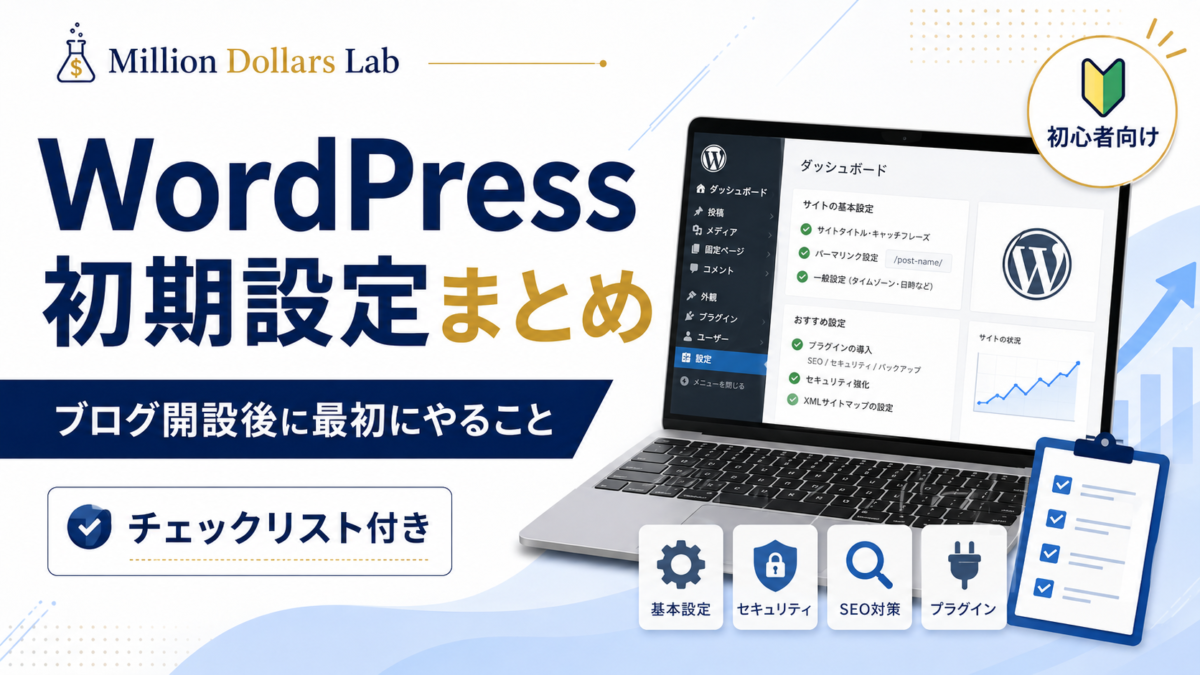
WordPressブログを開設したけれど、次に何をすればいいのかわからない——そんな状態で止まっていませんか?
実は、WordPress開設直後には「必ずやるべき設定」と「後回しにしていい設定」があります。順番を間違えると、後から修正が大変になったり、記事のURLがおかしくなったりすることがあります。
この記事では、当サイト(Million Dollars Lab)の立ち上げで実際に経験した失敗も含めて、WordPress開設後に最初にやるべき初期設定を優先順位つきで解説します。
この記事でわかること
- WordPressを開設したら最初にやる3つの設定
- 初心者が入れるべきプラグイン5選(入れすぎ注意の理由も解説)
- 実際にやってしまいがちな設定ミスと防ぎ方
① WordPressを開設したら最初にやること3つ
ブログ開設直後は設定項目がたくさんあって迷いがちですが、まず最初にやるべきことは3つだけです。この3つを先に終わらせてから、他の設定に進んでください。
1-1. パーマリンク設定(最優先)
パーマリンクとは、各記事のURLの形式のことです。WordPressのデフォルト設定では「投稿ID」形式(例:https://example.com/?p=105)になっており、SEOに不利なだけでなく、記事の内容がURLから判断できません。
設定場所:WordPress管理画面 → 設定 → パーマリンク
推奨設定は「投稿名」または「カスタム構造(/%category%/%postname%/)」です。カテゴリをURLに含めたい場合はカスタム構造を選んでください。当サイトでは /%category%/%postname%/ を使用しており、記事URLに自動でカテゴリ名が入る形式にしています。
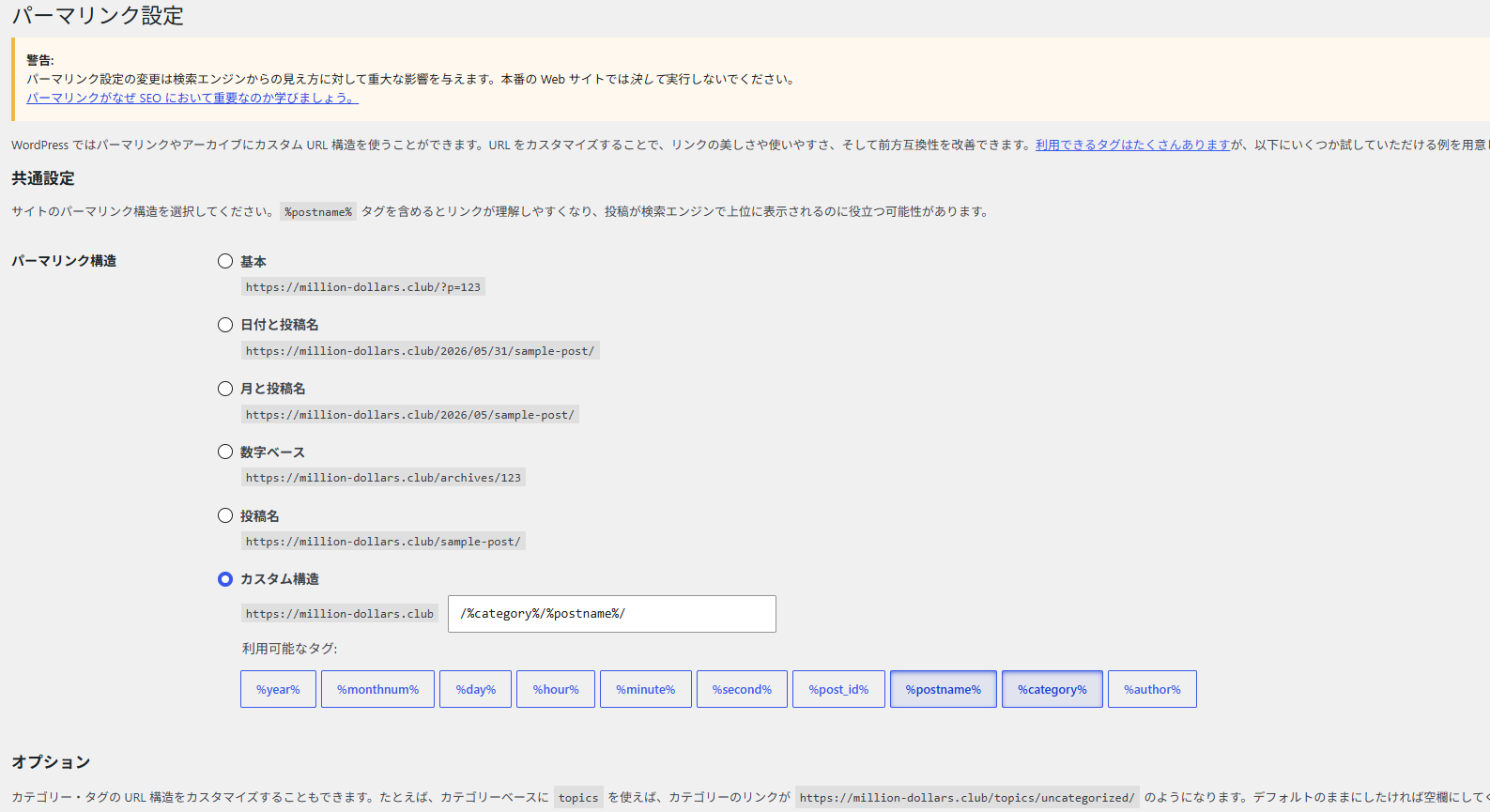
▲ パーマリンク設定画面。「カスタム構造」を選択し /%category%/%postname%/ を入力して保存する
当サイトでは4本目の記事を投稿した際、パーマリンク設定を変更し忘れていたため、記事URLが
/?p=105 という投稿ID形式になってしまいました。その後パーマリンクを修正しましたが、外部サイトにシェアした後だと影響が出ます。記事を1本目に投稿する前に必ず設定してください。
1-2. SSL化(HTTPS)の確認
SSL化とは、サイトのURLを http:// から https:// に切り替えることです。Xserverなどの主要レンタルサーバーでは、WordPressインストール時に自動でSSL化されていることが多いですが、念のため確認しましょう。
確認方法:ブラウザでサイトのURLを開き、アドレスバーに鍵マーク(🔒)が表示されていればOKです。
SSL化されていない場合は、サーバーの管理画面から「無料SSL」を有効化してください。
1-3. サンプルページの削除
WordPressをインストールすると「Hello world!」というサンプル投稿と「サンプルページ」という固定ページが最初から入っています。これらは不要なので削除してください。
削除場所:投稿一覧 → 「Hello world!」をゴミ箱へ / 固定ページ → 「サンプルページ」をゴミ箱へ
② 設定しておくべきWordPressの基本設定
次に、WordPressの「設定」メニューから変更しておくべき項目を確認します。
2-1. 一般設定(サイトタイトルとキャッチフレーズ)
設定場所:設定 → 一般
| 項目 | 設定内容 |
|---|---|
| サイトのタイトル | ブログ名を入力(例:Million Dollars Lab) |
| キャッチフレーズ | サイトのコンセプトを一言で(または空白でOK) |
| 管理者メールアドレス | 確認できるメールアドレスを設定 |
2-2. 表示設定
設定場所:設定 → 表示
「フロントページの表示」は、サイトのトップページに何を表示するかを決める設定です。ブログとして運営する場合は「最新の投稿」のままでOKです。後からカスタマイズしたい場合は「固定ページ」を選択します。
2-3. ディスカッション設定(コメント機能)
設定場所:設定 → ディスカッション
副業ブログの初期段階では、コメント管理に時間を取られないようにコメント機能をオフにすることを推奨します。「新しい投稿へのコメントを許可する」のチェックを外してください。スパムコメントの対処が不要になります。
③ 最初に入れるべきプラグイン【5選】
WordPressはプラグインを追加することで機能を拡張できます。ただし、プラグインは入れすぎるとサイトが重くなったりエラーの原因になったりします。最初は最低限のものだけ入れましょう。
当サイト(Million Dollars Lab)で実際に導入しているプラグインは現在5つです。
| 目的 | プラグイン名 | 主な機能 |
|---|---|---|
| SEO対策 | Yoast SEO | メタディスクリプション設定・XMLサイトマップ自動生成・Search Console連携 |
| セキュリティ | CloudSecure WP Security | 管理画面・ログインURLの保護・不正アクセス防止(日本語対応) |
| スパム対策 | Akismet Anti-spam | コメントスパムの自動判定・ブロック |
| バックアップ | UpdraftPlus | 定期自動バックアップ・Google Drive等への保存・ワンクリック復元 |
| Google連携 | Site Kit by Google | GA4・Search Consoleを管理画面から一括確認 |
この5つを入れれば、SEO・セキュリティ・バックアップ・分析の基本がすべてカバーできます。安定して運営できるようになってから、必要に応じて追加を検討してください。
ASPへの登録がまだの方はこちら
④ 入れすぎ注意|プラグインの選び方ルール
4-1. プラグインを増やすとサイトが重くなる理由
プラグインはWordPressのPHPコードを追加で読み込む仕組みです。プラグインが増えると、ページを表示するたびに処理が増え、表示速度が落ちます。表示速度はSEOの評価にも影響するため、不要なプラグインは入れないのが原則です。
4-2. プラグインを選ぶ3つのルール
- 目的が明確なものだけ入れる:「便利そう」という理由だけで入れない
- 更新が続いているものを選ぶ:最終更新が1年以上前のものは避ける
- 機能が重複するものは入れない:SEOプラグインを2つ入れるなど
4-3. 当サイトで実際に使っているプラグイン
現在のMillion Dollars Labで有効化しているプラグインは 5つ です。SEO・セキュリティ・スパム対策・バックアップ・Google連携の5役割を1つずつ担当させており、機能の重複がありません。
Xserverを使っている場合、インストール時から「TypeSquare Webfonts for エックスサーバー」が入っていることがありますが、Webフォントを使わないのであれば停止しておいて問題ありません。
⑤ Googleツールとの連携設定
ブログのアクセス数や検索順位を確認するために、GoogleアナリティクスとSearch Consoleを連携しておきます。どちらも無料です。
当サイトでは Site Kit by Google というプラグインを使って両方を一括設定しています。GA4とSearch Consoleをそれぞれ別々に設定する手間が省けて、WordPress管理画面からデータをまとめて確認できるためおすすめです。
5-1. Site Kit by Google のセットアップ
設定の流れ
- プラグイン「Site Kit by Google」をインストール・有効化
- 管理画面の「Site Kit」メニューから「セットアップを開始」をクリック
- Googleアカウントでログインし、画面の指示に従って連携を許可
- GA4プロパティとSearch Consoleプロパティを選択して接続完了
セットアップ直後は「データを収集しています」と表示され、最大72時間ほどデータが蓄積されるまで待つ必要があります。設定した翌日以降から数値が見えてくるので、まずは設定を完了させることを優先しましょう。
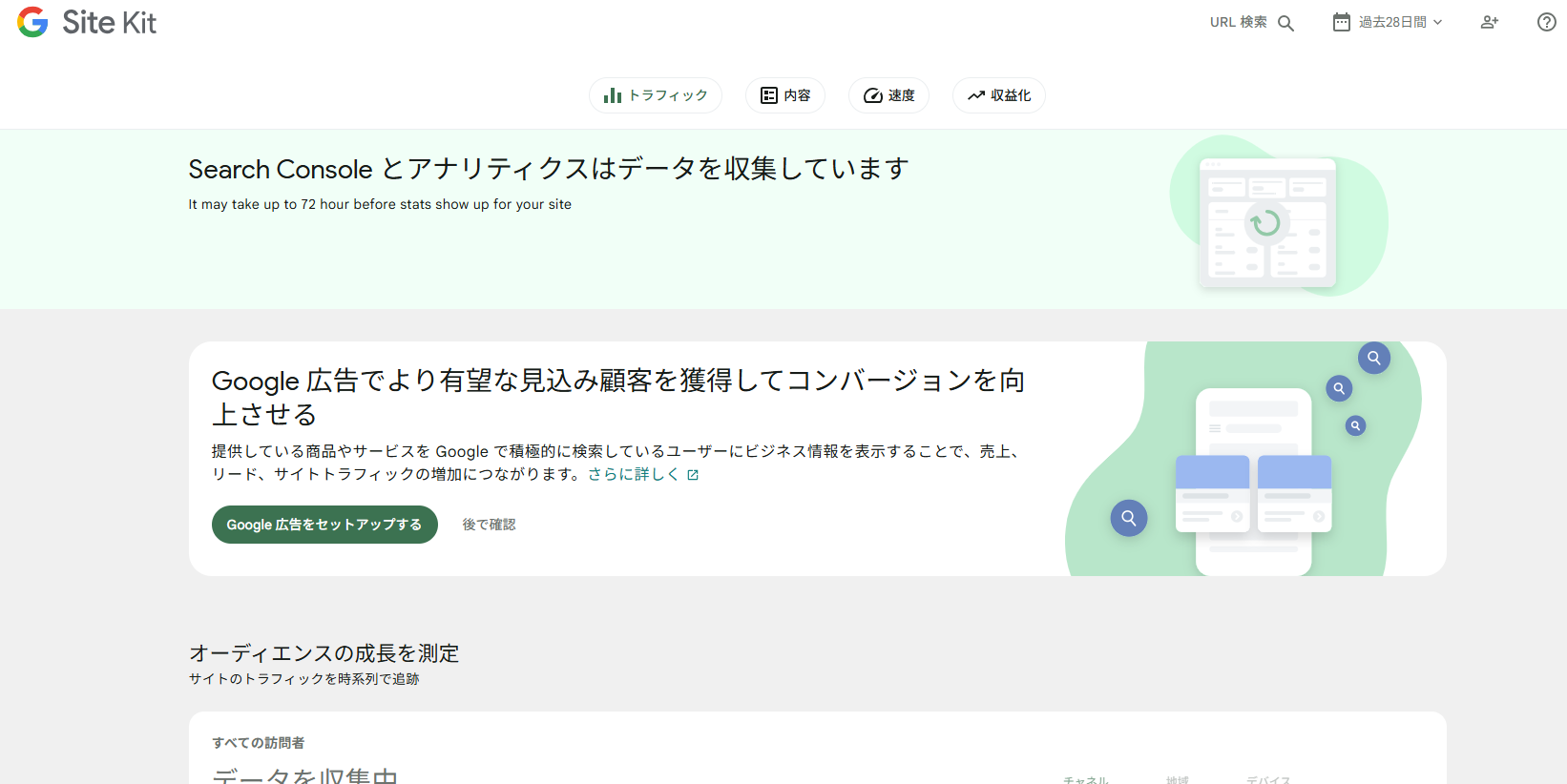
▲ Site Kit セットアップ直後の画面。データ収集中のため最大72時間で数値が表示される
5-2. サイトマップの送信
Search Consoleと連携したら、サイトマップのURLを送信しておきます。Yoast SEOをインストールしている場合、サイトマップは自動生成されます。
サイトマップURL:https://あなたのドメイン/sitemap_index.xml
Search Consoleの「サイトマップ」メニューからこのURLを入力して送信すると、Googleがサイトの全記事を効率よくクロールしやすくなります。
⑥ テーマの設定・カスタマイズ最低限
6-1. テーマ有効化と最低限のカスタマイズ
テーマはブログのデザイン全体を決めるテンプレートです。WordPressには最初から無料テーマが用意されており、まずはそれを使えば十分です。
設定場所:外観 → テーマ → 有効化
最低限のカスタマイズとして、以下を確認してください。
- ヘッダーにサイト名が表示されているか
- フォントサイズが読みやすいか(スマートフォンで確認)
- カラーがサイトのコンセプトと合っているか
6-2. 最初から有料テーマは必要か
結論から言うと、最初の記事を書き始める段階では有料テーマは必要ありません。
有料テーマが向いているのは「記事数が20本以上になり、デザインを本格的に整えたい」「特定の機能(会員機能・LP機能など)が必要」というタイミングです。最初はデザインより記事の中身に集中してください。
⑦ やってはいけない設定ミス3つ
初心者がWordPressの初期設定でよくやってしまうミスを3つ紹介します。いずれも後から修正が大変になるものです。
ミス①:パーマリンクを後から変更する
記事を複数本投稿した後でパーマリンク設定を変更すると、既存の記事URLがすべて変わります。SNSや外部サイトでシェアされていたURLが無効になるリスクがあります。
防ぎ方:1本目の記事を投稿する前に必ずパーマリンク設定を完了させる。
ミス②:プラグインを一度に大量インストールする
「便利そうなプラグインを全部入れよう」と一度に10本以上インストールすると、プラグイン同士の競合でサイトが正常に表示されなくなることがあります。
防ぎ方:1本ずつ入れて動作確認してから次のプラグインを追加する。
ミス③:バックアップなしで大きな変更をする
テーマの変更・プラグインの大量インストール・WordPressのアップデートなど、大きな変更をする前にはバックアップを取ってください。UpdraftPlusなどのプラグインで定期バックアップを設定しておくと安心です。
⑧ WordPress初期設定チェックリスト
ここまでの内容をチェックリストにまとめました。設定が完了したら順番に確認してください。
| カテゴリ | 設定項目 | 優先度 |
|---|---|---|
| 最初にやること | パーマリンク設定を「投稿名」または「カスタム構造」に変更した | 🔴 最優先 |
| SSL化(HTTPS)を確認した | 🔴 最優先 | |
| サンプルページ・Hello world!を削除した | 🟡 早めに | |
| 基本設定 | サイトタイトル・キャッチフレーズを設定した | 🟡 早めに |
| コメント機能をオフにした | 🟡 早めに | |
| 管理者メールアドレスを確認した | 🟡 早めに | |
| プラグイン | Yoast SEO を導入した | 🟡 早めに |
| CloudSecure WP Security を導入・有効化した | 🟡 早めに | |
| Akismet Anti-spam を有効化した | 🟡 早めに | |
| UpdraftPlus を導入・バックアップスケジュールを設定した | 🟡 早めに | |
| Site Kit by Google を導入・GA4とSearch Consoleを連携した | 🟡 早めに | |
| Googleツール | Search Console でサイトマップ(sitemap_index.xml)を送信した | 🟡 早めに |
| テーマ | テーマを有効化・最低限のカスタマイズを完了した | 🟢 余裕があれば |
よくある質問
Q. プラグインは何個まで入れていいですか?
A. 目安として10〜15個以内を推奨します。それ以上になるとサイトの表示速度に影響することがあります。ただし数より「重複がないか・更新されているか」の方が重要です。定期的に使っていないプラグインを削除する習慣をつけましょう。
Q. パーマリンク設定は後から変更できますか?
A. 技術的には変更できますが、既存のURL(記事アドレス)がすべて変わるため、SNSや外部サイトでシェアされたリンクが無効になります。記事を公開する前に設定を確定することを強く推奨します。
Q. Googleアナリティクスはいつ設定すればいいですか?
A. できるだけ早く設定するほど良いです。アクセスデータは設定した日からしか蓄積されないため、1本目の記事を公開する前に連携しておくことをおすすめします。
Q. 無料テーマと有料テーマはどちらがSEOに強いですか?
A. テーマ自体よりも「記事の内容・内部リンク・ページ速度」がSEOに与える影響の方が大きいです。最初は無料テーマで問題ありません。記事数が増えてデザインを本格的に整えたくなったタイミングで有料テーマへの移行を検討しましょう。
まとめ
WordPress開設後の初期設定で最初にやるべきことは3つです。
- パーマリンク設定:1本目の記事を投稿する前に必ず完了させる
- SSL化の確認:鍵マークが表示されているかブラウザで確認
- サンプルページの削除:不要なコンテンツを整理する
その後、SEO・セキュリティ・バックアップ・画像最適化の4つのプラグインを順番に入れ、Googleアナリティクスとサーチコンソールを連携すれば、基本的な環境が整います。
プラグインは入れすぎず、必要なものだけを選ぶのがポイントです。設定より記事を書くことに時間を使いましょう。
ブログ開設がまだの方・始め方を改めて確認したい方はこちら
記事の書き方・ChatGPT活用法はこちら